




iPhone 怎么设置 VPN:完整步骤

iPhone 设置 VPN 卡住的地方,几乎都在系统弹出的那次授权确认上,不是下载或者选节点。这篇按准备、步骤、验证的顺序讲完整过程,五分钟内能装好并确认真的连上了。



苹果手机设置 VPN,核心步骤是四步:从官网或 App Store 下载快橙,注册账号,允许系统弹出的 VPN 配置授权,再选一个节点连接。整个过程不需要自己填服务器地址或选协议,这也是「苹果手机怎么翻墙」这个问题实际问的东西。
iPhone 和安卓在这件事上的差别,主要在授权这一步。iOS 系统对创建 VPN 配置额外加了一次确认,跳过或者拒绝了这一步,后面连接会一直失败,却不会给出明确的报错提示。
这篇按准备、步骤、验证、常见问题的顺序讲,五分钟内能装好并确认真的连上了。
为什么这一步最容易卡住
iOS 对创建 VPN 配置这件事,比安卓多一层确认。系统会弹出自己的授权提示,这是操作系统的窗口,不是应用本身能跳过或者自动填的。拒绝了这次授权,应用不会报具体错误,只会一直显示正在连接,看起来像是网络问题,实际上是权限问题。
这也是为什么不少人第一次装的时候觉得「明明下载好了却连不上」——步骤本身没错,只是漏了系统弹出的那一次确认,而且这个确认在多台设备之间不共享,换新手机也要重新走一次。搞清楚这一点,剩下的步骤都很直接。
开始之前确认两件事
App Store 账号所在的地区下载前确认自己的 App Store 账号地区,如果搜不到应用,大概率是账号所在区域的问题,而不是网络问题。这一点和后面要连的节点是两件不相关的事,别混着排查。
一个能收验证码的方式注册需要验证邮箱或手机号,提前准备好一个能正常收到验证码的邮箱,第三方账号登录能省掉这一步。
手机上有没有还在跑的其他代理类应用如果之前装过别的加速器或者代理工具,先确认它有没有还在后台运行。两个都想建立 VPN 配置的应用同时存在,容易互相冲突,表现就是授权提示反复弹出却始终不成功,看起来像是快橙出了问题,其实是另一个应用占着位置。
设置步骤
第一步:下载并安装从官网或 App Store 搜索下载快橙。装好之后先别急着连接,打开看一下界面,确认应用本身能正常打开。
第二步:注册并登录用邮箱或第三方账号完成注册,登录成功后会看到连接按钮和节点列表,这一步不涉及网络本身,纯粹是账号操作。
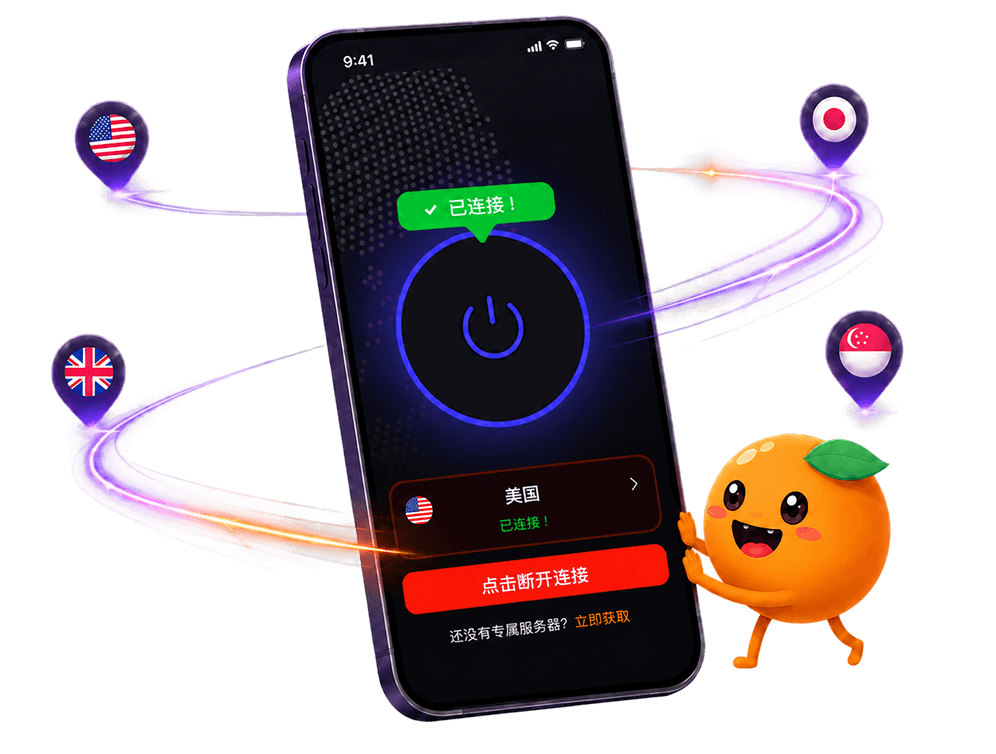
第三步:允许 VPN 配置的系统授权点击连接的时候,系统会弹出一次添加 VPN 配置的授权提示,这是 iOS 自带的确认框,不是应用本身的窗口。点允许,图标才会变成已连接;点了不允许或者划掉,连接会一直卡住,重启应用也没用,得重新触发一次这个授权。
第四步:选择节点并连接授权通过之后选一个节点,点击连接。首次连接会比之后慢一点,是在建立通道,不代表这个节点本身慢。
第五步:验证是否真的连上打开一个海外网页,能正常加载说明连接生效了。别只看应用里显示的「已连接」字样,那只代表通道建好了,不代表流量真的走通了,VPN 显示已连接却打不开网页这篇讲了这两者的区别。
常见问题和报错
- 授权提示没有弹出:多半是之前拒绝过,系统记住了这次拒绝。去系统设置里找到 VPN 相关选项,删掉旧的配置记录,重新连接一次会再弹出。
- 连接图标一直转,不变成已连接:通常是授权没通过或者节点当时不可用,换一个节点重试,比反复点连接按钮更有效。
- 提示「无法验证配置」:这是系统层面的报错,先确认系统版本不是太旧,苹果对老版本系统的 VPN 配置支持会逐步收紧。
- 能连上但网页很慢:先排除是不是在下载大文件占用了带宽,苹果手机上后台更新也会抢流量。
- 状态栏没有出现 VPN 标记:iOS 在连接成功时会在屏幕顶部状态栏显示一个小标记,这是系统级别的提示,比应用里的文字更可靠。两边显示不一致,优先相信状态栏,再回头检查应用。
系统弹窗到底写了什么,划掉和拒绝不是一回事
系统弹出的那个授权框,文字通常会提到这个应用将被允许创建一个 VPN 配置,用来管理设备上的网络流量。这句话在 iOS 里是固定模板,手机上装的每一个 VPN 类应用弹出的都是同一段文字,不是针对快橙单独发出的警告,看到「监视网络流量」这类措辞不用紧张。
划掉这个提示和点「不允许」不是一回事。用手指把弹窗划掉,相当于还没做选择,回到应用里再点一次连接,系统会重新弹出同一个框;一旦明确点了「不允许」,苹果会把这次拒绝记下来,之后单纯重新打开应用不会再弹出提示,需要先按前面提到的方法清掉旧的配置记录才行。
真要联系客服之前,自己能先查两件事:系统版本号,苹果在不同版本里这一步弹窗的位置和文字都调整过,版本不同看到的画面不一样,把版本号带上能帮客服更快对上问题出在哪一步;再看一眼「设置」里「通用」下面的「VPN 与设备管理」,确认里面是不是还留着一条旧记录。
光看「已连接」不够,这样确认流量真的走了
应用图标变成已连接,只说明这条通道建起来了,不代表每一个应用都在用它。想确认真的生效,找一个能显示当前访问地址来源的海外网页打开看看,如果显示的地区和选的节点对得上,说明浏览器这条路径没问题。
浏览器测试通过,不代表所有 App 都一样。地图、天气这类应用有时用的是手机自带的定位服务判断地区,不看网络出口,就算通道正常,它们显示的还是本地地区,这不是快橙的问题,也不需要重新连接去改。
状态栏顶部那个小标记,是 iOS 自己给出的信号,只要它在,通道就是通的,比应用里那行字更值得信任。两边显示不一样的时候,先信状态栏,再回头看是不是某个具体应用自己的判断逻辑,不用急着重装或者换节点。
用苹果手机时的几个习惯
系统升级之后第一次连接,建议重新走一遍授权流程,而不是直接点连接。iOS 升级偶尔会清掉旧的 VPN 配置记录,系统升级后 VPN 不工作了这篇专门讲了这种情况。
如果同一个 Apple ID 在多台苹果设备上用,连接状态是各自独立的,一台连着不代表另一台也连着,每台都要单独确认。家里如果不止一个人用苹果手机,家庭共享 VPN 怎么安排这篇讲了怎么分配会更省心。
苹果手表如果配对了同一个 Apple ID,不会跟着手机一起连接,VPN 目前只在手机、平板、电脑这几类设备上生效。
总结
苹果手机设置 VPN,真正容易卡住的地方是系统弹出的那次授权确认,不是下载或者选节点。拒绝过一次之后忘了处理,后面连接会一直失败却看不出原因。
快橙在 iPhone 上走的是同一套一键连接逻辑,注册后每天有免费试用时长,按上面的步骤装完,打开一个海外网页测一下就知道通没通。

 高速连接
 数百万用户
 24/7 全天候支持

获取快橙应用
一个应用,覆盖全平台,连接更稳定。
支持 Windows、macOS、Android 和 iOS。一个账户畅享所有设备,立即开启免费试用。
高速连接数百万用户24/7 全天候支持下载快橙
 请选择您的平台
下载快橙
可在 Windows、Android、iOS 和 macOS 之间切换