




安卓手机怎么设置 VPN:从下载到连上

安卓手机设置 VPN,真正卡人的不是选节点,是下载来源和系统弹出的连接请求这两步。这篇按下载、步骤、验证、常见问题的顺序讲完整过程,装完照着测一遍就知道通没通。



安卓手机设置 VPN,核心是三步:下载安装包、注册登录、在系统弹出连接请求时选择允许,再选节点连接。「安卓 vpn 下载」这个问题,真正卡住人的几乎都是第一步——不少安卓手机自带的应用商店本来就没收录这类应用,得去官网拿安装包。
安卓和苹果手机最大的差别在系统权限这一步。苹果是系统级的一次性授权确认,安卓则是每次安装新应用都可能触发的「连接请求」,加上不同品牌手机对后台应用的管控力度不一样,装完之后能不能稳定挂着,一半取决于系统设置。
这篇按下载、步骤、验证、常见问题的顺序讲,装完之后照着测一遍,能确认是不是真的连上了。
安卓和苹果手机最大的差别在哪
苹果是系统级的一次性授权确认,安卓这边则是每次安装新应用都可能触发的「连接请求」,加上不同品牌手机对后台应用的管控力度不一样,装完之后能不能稳定挂着,一半取决于系统设置,不只是应用本身。
国产安卓系统尤其如此。厂商定制的省电策略经常把长期挂着的后台连接当成可以清理的对象,连接建立起来了,过一会儿却被系统自己断开,这种情况和网络、和应用都没有关系。
下载安装包要注意的两件事
应用商店搜不到时怎么办如果手机自带的应用商店搜不到,直接去官网下载安装包,这是安卓上最常见也最直接的办法,不需要额外工具。
确认安装包来自官网安装前确认下载链接是官网地址,山寨官网和假冒安装包是安卓上常见的骗局,如何识别假冒 VPN 应用这篇讲了具体怎么辨认。
手机上是否还装着类似的加速器应用如果之前用过别的加速器或者代理工具,先确认它是不是还在后台跑着。两个都想建立 VPN 连接的应用同时存在,容易互相顶,装新的这一步之前先把旧的卸载或者关掉后台,能少踩很多莫名其妙的坑。
设置步骤
第一步:从官网下载安装包打开快橙官网,下载对应安卓的安装包。下载完成后系统一般会提示这个文件的来源,确认是刚下载的那一个再继续。
第二步:允许安装来自未知来源的应用第一次安装非应用商店来源的应用,系统会弹出一次确认,问是否允许这个来源安装应用。同意之后才能继续安装,这一步只在第一次安装时出现。
第三步:注册并登录打开应用,用邮箱或第三方账号完成注册登录。这一步和网络状态无关,纯粹是账号操作,可以在还没连接的情况下完成。
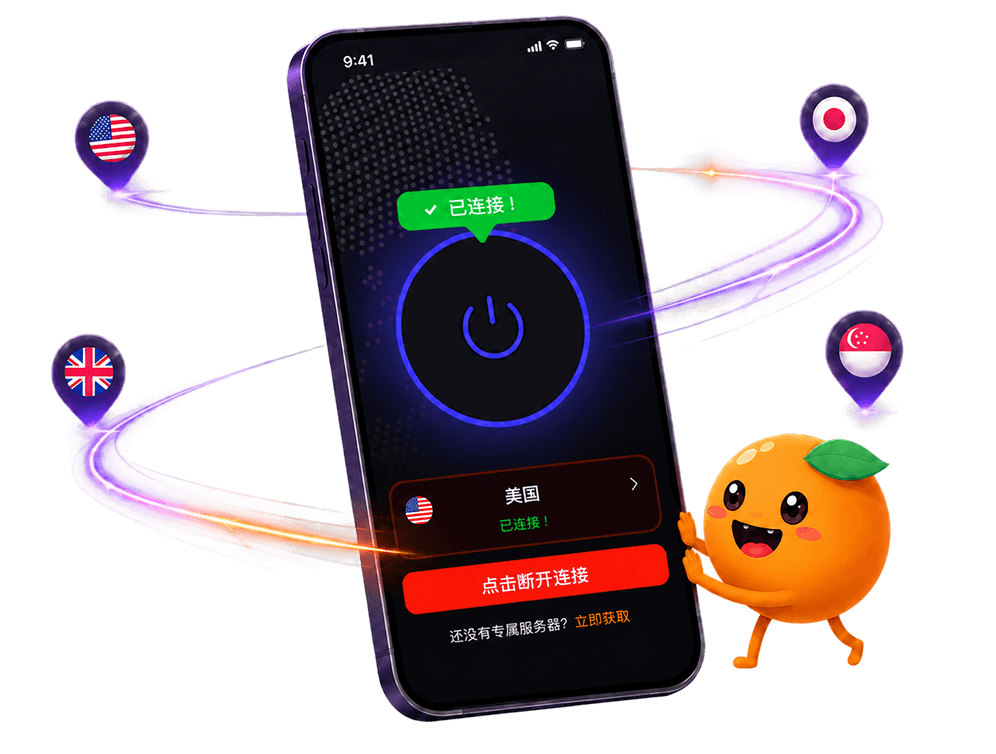
第四步:同意系统的连接请求点击连接按钮,系统会弹出一次连接请求,说明这个应用要建立 VPN 连接,请求获得系统层面的许可。同意之后图标才会变成已连接,拒绝的话应用会一直停在正在连接的状态。
第五步:选择节点并验证选一个节点,等图标变成已连接,打开一个海外网页确认能正常加载。只看应用里的状态文字不够,网页真的打开了才算数。
常见问题
- 安装包装不上,提示已阻止安装:多半是系统的安全策略拦了未知来源的应用,去检查一下有没有点允许这个来源安装。
- 连上以后过一会儿自动断开:不少国产安卓系统对后台应用的省电策略比较激进,把这个应用加入不受限制或者信任的后台名单,能减少这种情况。
- 系统的连接请求没有弹出:可能是之前拒绝过并选了不再提示,去系统设置里找到这个应用的权限记录,手动清除后重新连接一次。
- 能连上,但某个 App 里还是没变化:个别 App 有自己的地区判定逻辑,和网络是否连通是两件事,连上了却打不开网页这篇讲了怎么分辨。
- 手机重启之后要重新点一次连接:多数客户端不会在重启后自动重连,这是正常现象,不是设置丢了,手动连一次就好。
连接请求弹窗里那个「始终允许」,实际做了什么
连接请求上的文字,比如「快橙想要设置一个 VPN 连接,用于监控网络流量」,是安卓对所有 VPN 类应用统一使用的模板,不是针对某一个应用单独发出的提示,看到「监控网络流量」不用紧张。
弹窗上一般带一个「始终允许来自此应用的连接」的勾选框。勾上它,以后同一个应用再发起连接,系统不会每次都弹这个框;不勾的话,部分安卓版本会在每次重新连接的时候都问一遍,这不是故障,只是这个勾选框没有被选中。
还有一点容易被忽略:安卓同一时间只允许一个 VPN 连接生效。手机上如果还装着别的加速器或者代理工具,就算它当时没有主动弹出提示,只要那个应用被重新打开并尝试连接,就会直接顶掉快橙当前的连接,这也是为什么装新应用之前,先确认旧的那个是不是彻底退出了,而不只是没有打开界面。
反复掉线之前,先把这几个开关都查一遍
连上之后过一阵子自动断开,多数时候不用怀疑网络本身,先按下面几项挨个查一遍,比换节点更容易找到原因。
- 手机设置里的电池管理,把快橙从「智能限制」或者「已优化」改成「不受限制」
- 有没有单独的「自启动」或者「自启动管理」权限开关,不少国产系统默认关闭,需要手动打开
- 手机自带的「一键清理」或者垃圾清理类工具,有没有把后台应用清理也算在内
- 多任务界面里划掉快橙的时候,是不是顺手当成普通后台应用一起划掉了
这几项查完还是频繁断开,再考虑联系客服,同时把手机品牌和系统版本一起说清楚,不同厂商的开关叫法不一样,这个信息能帮客服更快定位到具体哪一步。
安卓不同品牌手机的共同点
不管是哪个品牌的安卓手机,核心流程都是下载、应用商店以外来源的安装确认、系统的连接请求这三个环节,界面文字会有差异,但要做的事情是一样的。
品牌定制系统对后台应用的管控是安卓上真正需要留意的地方,比苹果那边多一层。装好之后,建议先正常用一天,观察是不是会被系统自动断开,再决定要不要调整后台设置。
在 Wi-Fi 和移动数据之间切换的时候,连接有时会短暂断开再自动恢复,这是系统重新协商网络的正常过程,不算故障。切换频繁的话,在 Wi-Fi 和移动数据之间切换不断线这篇讲了怎么减少这种情况。
换新手机的时候,旧手机上的登录记得手动退出,安卓和苹果在这一点上是同一个道理:不退出就会一直占着同时在线的名额。
总结
安卓手机设置 VPN,卡住的地方通常是下载来源和系统的连接请求这两步,选节点反而是最简单的一步。装完之后打开一个海外网页验证,比只看应用里的文字状态可靠。
快橙在安卓上也是同一套一键连接的逻辑,不需要手动选协议或填地址。注册后每天有免费试用时长,先按上面的步骤装完测一遍再决定。

 高速连接
 数百万用户
 24/7 全天候支持

获取快橙应用
一个应用,覆盖全平台,连接更稳定。
支持 Windows、macOS、Android 和 iOS。一个账户畅享所有设备,立即开启免费试用。
高速连接数百万用户24/7 全天候支持下载快橙
 请选择您的平台
下载快橙
可在 Windows、Android、iOS 和 macOS 之间切换